Lire en: English · Deutsch · Español · Português (BR)
Comment partager Google Agenda avec ta famille
Il existe trois façons de partager Google Agenda avec ta famille : partager ton agenda perso avec certaines personnes, créer un agenda commun séparé que tout le monde complète, ou synchroniser Google Agenda dans les deux sens avec une app d'organisation familiale. La première prend deux minutes, la deuxième convient à deux adultes, et la troisième est celle qui fonctionne dès que les enfants, les couleurs et les horaires d'école entrent en jeu.
Voici comment faire chacune, et où chacune atteint ses limites.
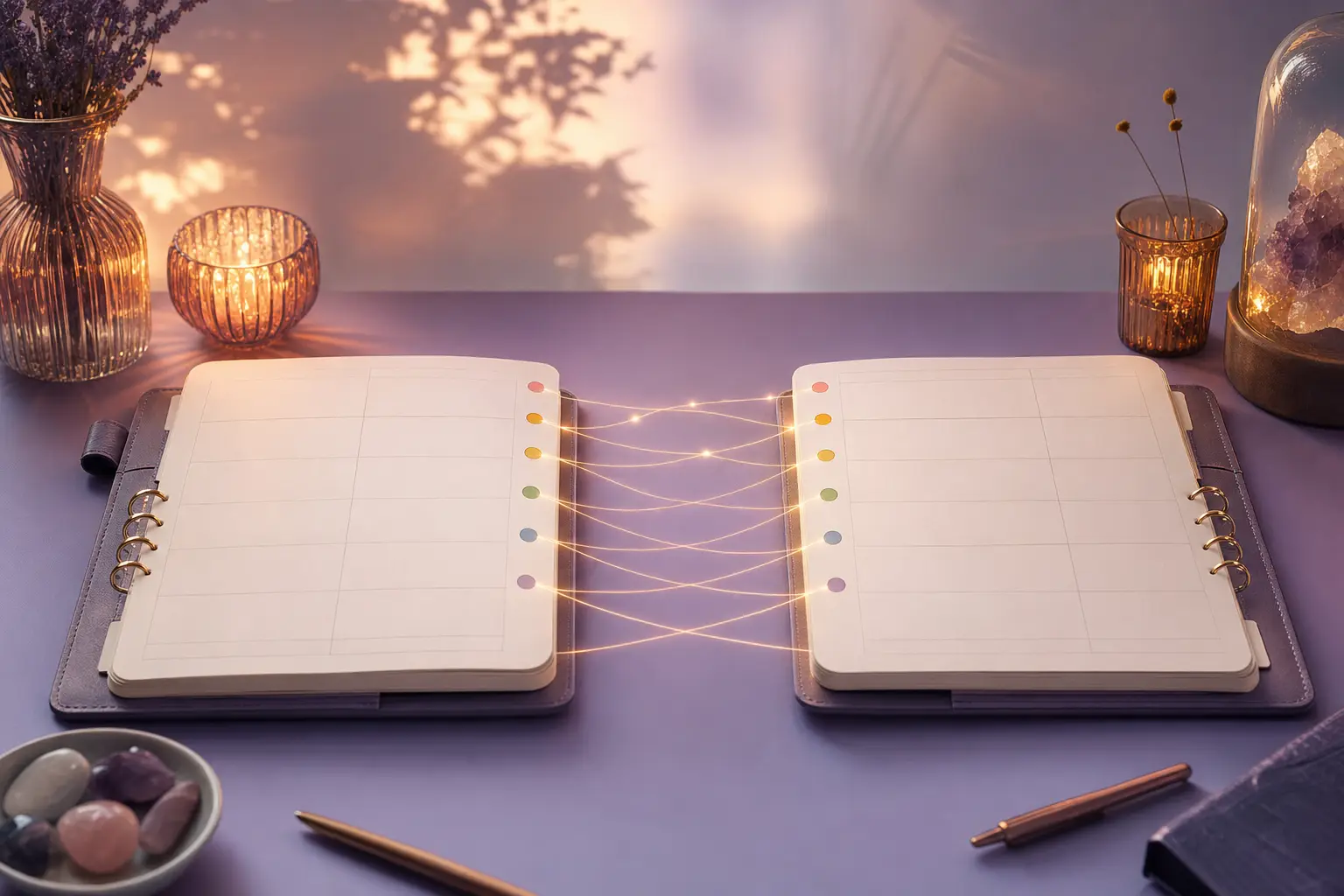
Partager un agenda Google avec les membres de sa famille
- 1
Partage ton agenda directement
Dans les paramètres de Google Agenda, ouvre « Partager avec des personnes en particulier », ajoute l'adresse e-mail de ton ou ta partenaire et choisis son niveau d'autorisation. Tes événements apparaissent alors parmi ses agendas.
- 2
Ou crée un agenda familial commun
Crée un nouvel agenda au nom de la famille, partage-le avec chaque adulte avec l'autorisation « Modifier les événements », et mettez-vous d'accord pour que les événements familiaux y soient ajoutés plutôt que dans les agendas perso.
- 3
Ou synchronise-le avec une app d'organisation familiale
Connecte Google Agenda à une app familiale avec synchro dans les deux sens. Choisis quels agendas entrent et quels événements partagés repartent : les membres de la famille sans compte Google voient quand même tout.
Le partage direct et ses limites
Partager des agendas entre deux adultes fonctionne jusqu'à ce que la famille s'agrandisse autour. Chaque membre a besoin d'un compte Google, ce qui exclut les jeunes enfants (l'âge minimum de Google pour gérer soi-même son compte est de 13 ans dans la plupart des pays). Les événements sont colorés par agenda, pas par personne : savoir « qui a quoi aujourd'hui ? » demande un vrai travail de détective. Et superposer quatre agendas transforme chaque semaine en mur de rayures.
En plus, c'est tout ou rien pour chaque agenda. Ton ou ta partenaire voit ton rendez-vous chez le dentiste et ton point individuel avec ton manager, ou aucun des deux.
L'agenda commun, une bonne solution pour deux adultes
Un agenda « Famille Martin » dédié, que les deux adultes peuvent modifier, règle le problème de confidentialité : le travail reste dans les agendas pro, les événements familiaux vont dans l'agenda commun. Pour deux adultes organisés, ça marche vraiment bien, et c'est gratuit.
Les manques apparaissent avec les enfants. Il n'existe pas de notion de personne sans compte, donc les plannings des enfants se mélangent dans un seul flux indifférencié, et rien ne relie l'agenda à la liste de courses, au planning des repas ou au tableau des tâches auxquels il renvoie sans cesse.
La synchro dans les deux sens avec une app familiale
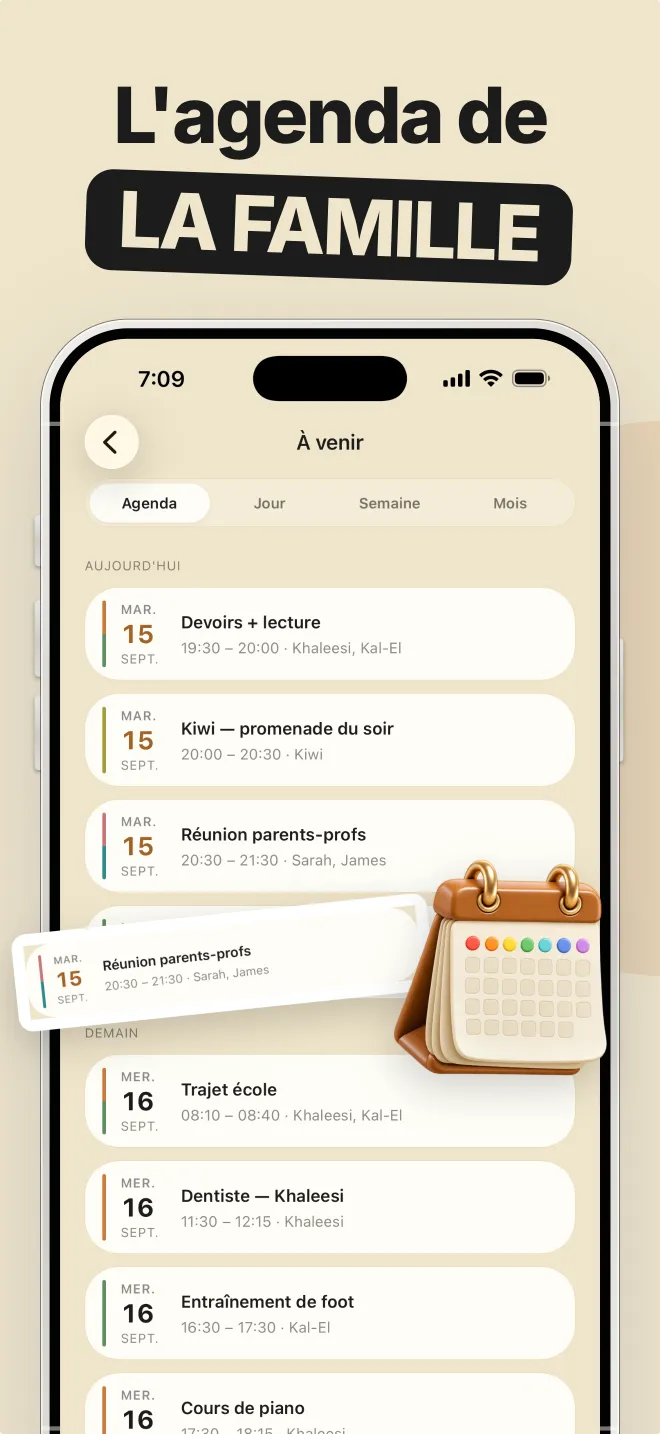
La troisième voie garde Google Agenda pour ce qu'il fait bien et y ajoute une couche familiale. La synchro dans les deux sens de Famora permet à chaque adulte de choisir quels agendas alimentent la vue familiale, et quels événements familiaux repartent vers Google. Tes réunions pro apparaissent comme du temps occupé dans la vue familiale sans que leurs détails ne quittent jamais ton compte, sauf si tu choisis de les partager.
Côté famille, chacun a sa couleur, les enfants existent en tant que profils sans aucun compte Google, et l'agenda se trouve à côté de la liste de courses et du planning des repas qui vont avec. Les utilisateurs d'Apple Calendrier peuvent aussi importer leurs agendas en lecture seule.
Questions fréquentes
- Peut-on synchroniser Google Agenda sans exposer ses événements pro privés ?
- Oui. Dans Famora, tu choisis pour chaque agenda ce qui est synchronisé et dans quel sens : un agenda pro peut alimenter la vue familiale tandis que le détail de ses événements, ou l'agenda entier, reste privé.
- Tout le monde dans la famille a-t-il besoin d'un compte Google ?
- Non. Seuls les adultes qui connectent leur propre Google Agenda en ont besoin. Tous les autres, enfants compris, figurent dans l'agenda familial en tant que profils et voient les événements synchronisés sans aucune connexion Google.