Ler em: English · Deutsch · Español · Français
Como compartilhar o Google Agenda com a sua família
Há três jeitos de compartilhar o Google Agenda com a família: compartilhar sua agenda pessoal com pessoas específicas, criar uma agenda separada em que todos adicionam eventos, ou sincronizar o Google Agenda nos dois sentidos com um app de organização familiar. O primeiro leva dois minutos, o segundo serve para dois adultos, e o terceiro é o que funciona quando crianças, cores e horários da escola entram na história.
Veja como fazer cada um, e onde cada um quebra.

Compartilhar o Google Agenda com a família
- 1
Compartilhe sua agenda diretamente
Nas configurações do Google Agenda, abra “Compartilhar com pessoas específicas”, adicione o e-mail do seu parceiro e escolha o nível de permissão. A partir daí, ele vê seus eventos junto com as agendas dele.
- 2
Ou crie uma agenda da família
Crie uma nova agenda com o nome da família, compartilhe com cada adulto com a permissão “Fazer alterações nos eventos” e combinem que os eventos da família vão para lá, e não para as agendas pessoais.
- 3
Ou sincronize com um app de organização familiar
Conecte o Google Agenda a um app de família com sincronização nos dois sentidos. Escolha quais agendas entram e quais eventos compartilhados voltam, e quem não tem conta Google continua vendo tudo.
Compartilhamento direto e onde ele quebra
Compartilhar agendas entre dois adultos funciona até a família crescer em volta. Cada membro precisa de uma conta Google, o que deixa de fora as crianças pequenas (a idade mínima do Google para uma conta gerenciada pela própria pessoa é 13 anos na maioria dos países). Os eventos são coloridos por agenda, não por pessoa, então descobrir “quem tem o quê hoje” vira trabalho de detetive. E sobrepor quatro agendas transforma cada semana num paredão de listras.
Também é tudo ou nada por agenda. Seu parceiro vê sua consulta no dentista e sua reunião individual com o chefe, ou nenhuma das duas.
A agenda conjunta, uma boa opção para dois adultos
Uma agenda dedicada “Família Silva”, que os dois adultos podem editar, resolve o problema da privacidade: o trabalho fica nas agendas de trabalho, os eventos da família vão para a conjunta. Para dois adultos organizados, isso funciona bem de verdade, e é grátis.
As lacunas aparecem com as crianças. Não existe o conceito de uma pessoa que não tem conta, então a agenda das crianças se mistura num fluxo único sem distinção, e nada liga a agenda à lista de compras, ao cardápio ou ao quadro de tarefas que ela vive mencionando.
Sincronização nos dois sentidos com um app de organização familiar
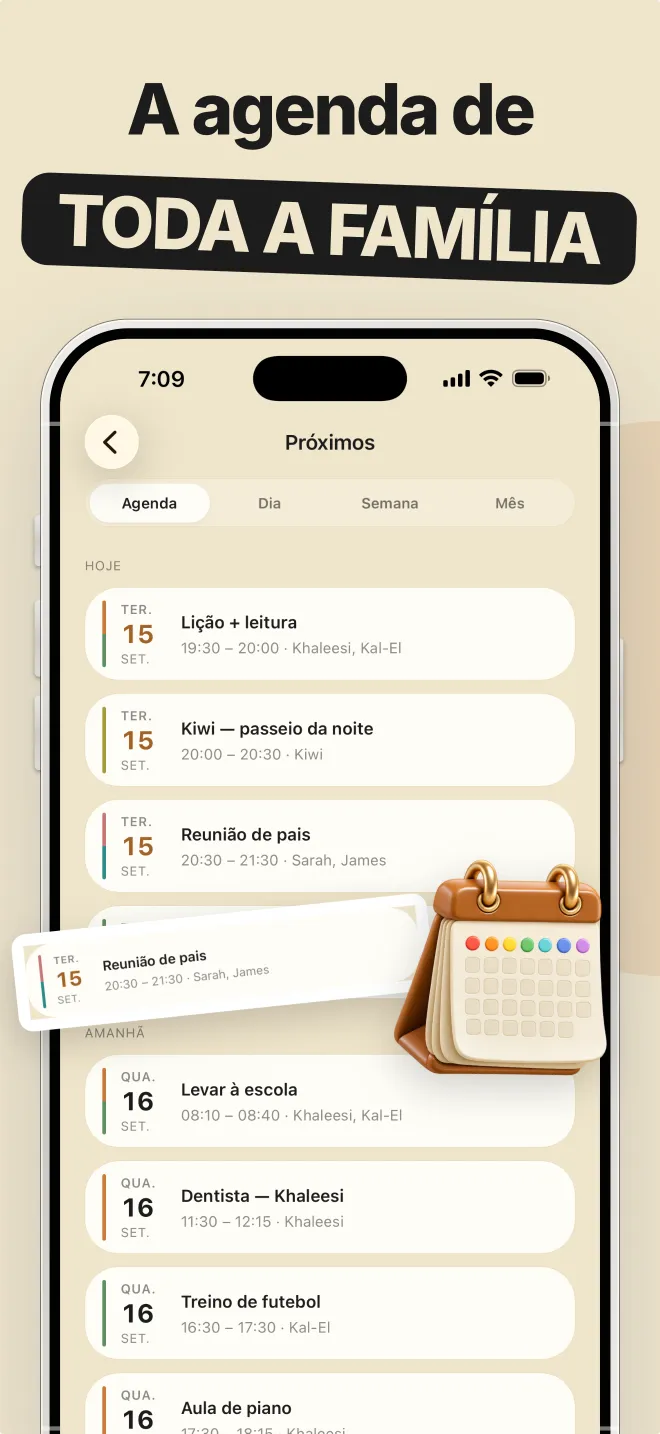
O terceiro caminho mantém o Google Agenda para o que ele faz bem e adiciona uma camada da família por cima. A sincronização nos dois sentidos do Famora permite que cada adulto escolha quais das suas agendas entram e quais eventos da família voltam para o Google. Suas reuniões de trabalho aparecem como horário ocupado na visão da família sem que os detalhes saiam da sua conta, a não ser que você decida compartilhar.
Do lado da família, cada pessoa ganha uma cor, as crianças existem como perfis sem conta Google, e o calendário fica ao lado da lista de compras e do cardápio, que é o lugar dele. Quem usa o Calendário da Apple pode importar junto, só para leitura.
Perguntas frequentes
- Dá para sincronizar o Google Agenda sem expor eventos privados do trabalho?
- Sim. No Famora você escolhe, agenda por agenda, o que entra e em qual direção, então uma agenda de trabalho pode alimentar a visão da família enquanto os detalhes dos eventos, ou a agenda inteira, continuam privados.
- Todo mundo da família precisa ter conta Google?
- Não. Só os adultos que conectam o próprio Google Agenda precisam. Todos os outros, crianças incluídas, ficam no calendário da família como perfis e veem os eventos sincronizados sem nenhum login do Google.