Lesen auf: English · Español · Français · Português (BR)
So werden Elternbriefe der Schule zu Kalenderterminen
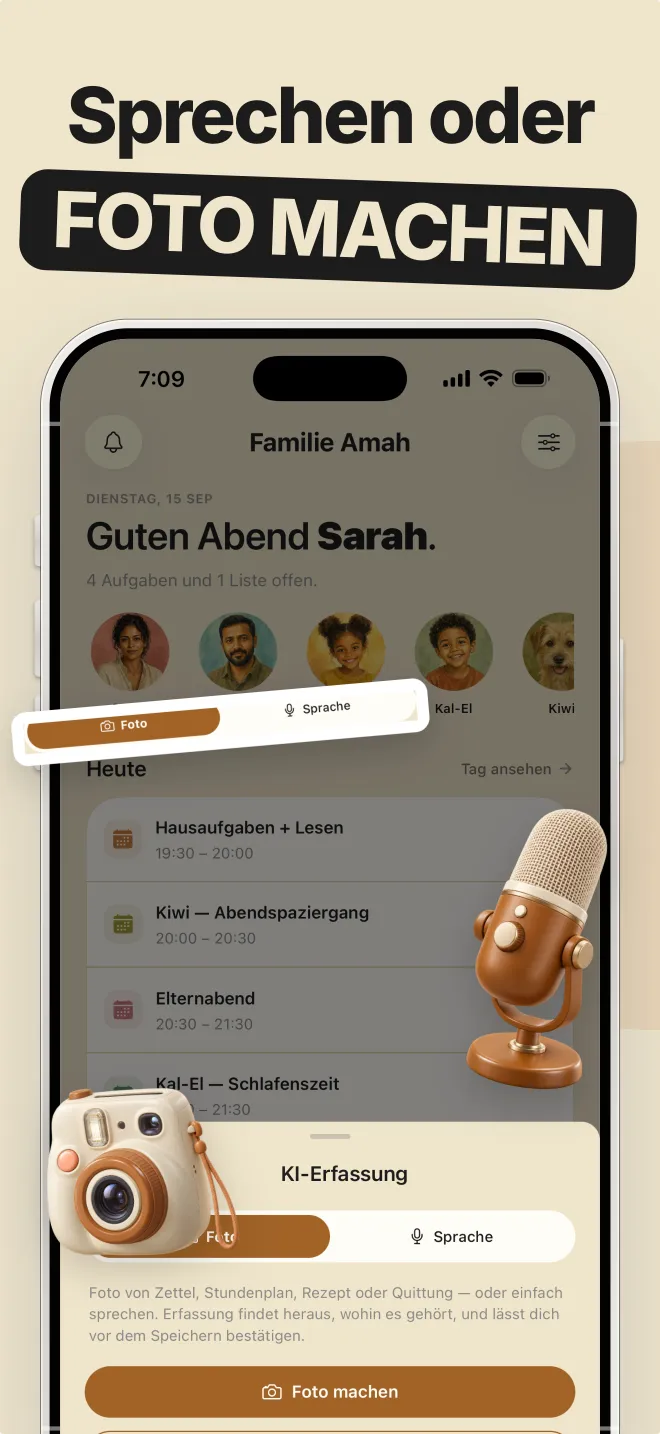
Am schnellsten kommt ein Elternbrief in den Familienkalender, wenn du aufhörst zu tippen: Fotografiere den Zettel oder füge die E-Mail ein, und lass die KI den Termin herausziehen. Die KI-Erfassung von Famora liest den Text, erkennt Datum, Uhrzeit, Ort und was mitzubringen ist, tippt auf das richtige Kind und zeigt dir das Ergebnis zur Bestätigung, bevor etwas gespeichert wird.
Was früher zehn Minuten Blinzeln auf ein PDF am Sonntagabend waren, wird zu einer Prüfung von fünfzehn Sekunden.
Einen Elternbrief in Kalendertermine verwandeln
- 1
Die Quelle erfassen
Fotografiere den Papierzettel, mach einen Screenshot der E-Mail oder des Elternbrief-PDFs oder sprich die wichtigsten Zeilen einfach per Spracherfassung ein.
- 2
Die KI den Termin herausziehen lassen
Datum, Beginn und Ende, Ort und Notizen (Sportsachen, Trinkflasche, Zahlungsfrist) werden automatisch aus dem Text erkannt.
- 3
Die Prüfansicht checken
Bestätige die Details und das zugeordnete Kind. KI kann ein Datum falsch lesen, deshalb wird nichts gespeichert, bevor du zustimmst.
- 4
In den Familienkalender übernehmen
Der Termin landet in der Farbe des richtigen Kindes, sichtbar für die ganze Familie, mit Erinnerungen.
Das Elternbrief-Problem am Sonntagabend
Schulen kommunizieren in Fließtext. Irgendwo im vierten Absatz des Elternbriefs steht der Satz, auf den es ankommt: Orientierungslauf am Mittwoch, dem 20., komplette Sportsachen, Trinkflasche mitbringen. Mal zwei Kinder, drei Vereine und eine Klassen-WhatsApp-Gruppe, und das Abtippen wird zur wöchentlichen Büroarbeit für die Person, die die Elternbriefe liest. Genau das ist das Mental-Load-Problem: Wer liest, ist plötzlich für alles verantwortlich, was er liest.
Automatisches Erkennen ändert, wer die Arbeit macht. Jede Person im Haushalt kann im Schulflur die Kamera auf einen Aushang halten, und der Termin steht, bevor sie am Auto ist.
Foto, Screenshot oder Sprache
Papierzettel und Einverständniserklärungen: Foto machen. Elternbriefe per E-Mail: Screenshot vom relevanten Teil oder Text einfügen. Etwas, das du am Schultor gehört hast: Sprachtaste halten und es in normalen Worten sagen, etwa „Khaleesi hat am Mittwoch, dem 9. Mai, von neun bis zehn Orientierungslauf am Rough Close, braucht komplette Sportsachen“. Jeder Weg endet in derselben Prüfansicht.
Die Erfassung kann auch mehr als Termine. Ein fotografiertes Rezept landet mit erkannten Zutaten in deinem Rezeptbuch; eine gesprochene Einkaufserinnerung landet in der richtigen Kategorie auf der Einkaufsliste.
Warum der Prüfschritt wichtig ist
Sprachmodelle lesen gelegentlich ein Datum falsch oder erfinden ein Detail, und ein Schultermin am falschen Tag ist schlimmer als gar keiner. Deshalb endet jede Erfassung in Famora mit einer Prüfkarte, die genau zeigt, was angelegt wird. Du bestätigst, korrigierst oder verwirfst; erst dann landet es im Kalender.
In der Praxis bestätigst du die meisten Erfassungen unverändert, und der zwei Sekunden lange Blick hält den Kalender verlässlich. Und genau darum geht es bei einem Kalender.
Häufige Fragen
- Funktioniert das auch mit Elternbriefen per E-Mail, nicht nur mit Papierzetteln?
- Ja. Mach einen Screenshot der E-Mail oder füge ihren Text in die Erfassung ein. Das Erkennen funktioniert mit jedem Text, den sie lesen kann, auch mit PDFs auf dem Bildschirm.
- Kann sie handgeschriebene Notizen lesen?
- Meistens, wenn die Schrift einigermaßen lesbar ist. Eine fotografierte handgeschriebene Einkaufsliste oder eine Notiz der Tagesmutter wird genauso erkannt wie Gedrucktes, und die Prüfansicht fängt alles ab, was falsch erkannt wurde.