Ler em: English · Deutsch · Español · Français
Como transformar comunicados da escola em eventos no calendário
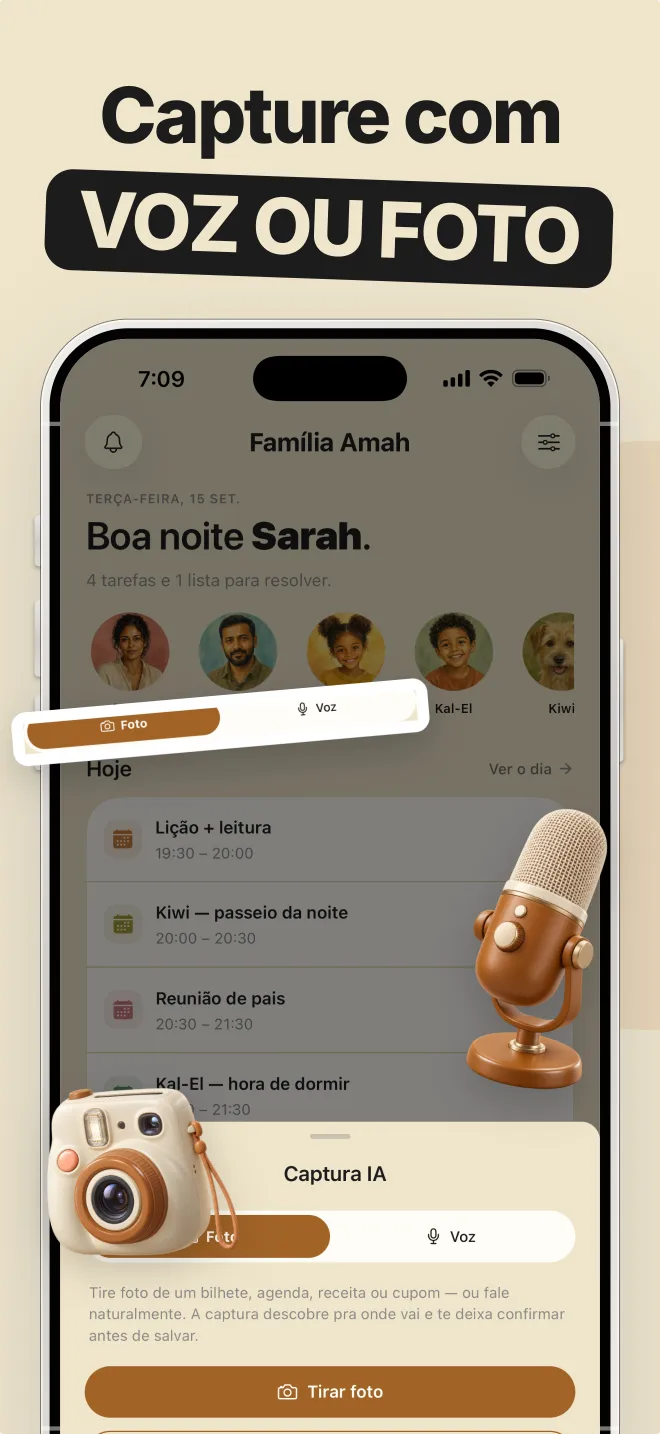
O jeito mais rápido de colocar um comunicado da escola no calendário da família é parar de digitar: fotografe o bilhete ou cole o e-mail e deixe a IA extrair o evento. O AI Capture do Famora lê o texto, tira a data, a hora, o local e o que é preciso levar, identifica a qual criança o evento pertence e mostra o resultado para você aprovar antes de salvar qualquer coisa.
O que antes eram dez minutos apertando os olhos para um PDF no domingo à noite vira uma revisão de quinze segundos.
Transformar um comunicado da escola em eventos no calendário
- 1
Capture a origem
Fotografe o bilhete de papel, tire um print do e-mail ou do PDF do comunicado, ou simplesmente leia as partes importantes em voz alta com a captura por voz.
- 2
Deixe a IA extrair o evento
A data, o horário de início e fim, o local e as observações (uniforme de educação física, garrafinha de água, prazo de pagamento) são tirados do texto automaticamente.
- 3
Confira a tela de revisão
Confirme os detalhes e a criança atribuída. A IA pode ler uma data errado, então nada é salvo até você aprovar.
- 4
Adicione ao calendário da família
O evento entra na cor da criança certa, visível para a casa toda, com lembretes.
O problema do comunicado de domingo à noite
A escola se comunica em texto corrido. Em algum lugar do quarto parágrafo do comunicado está a frase que importa: orientação na quarta, dia 20, uniforme completo de educação física, levar garrafinha de água. Multiplique por dois filhos, três atividades e um grupo de WhatsApp da turma, e transcrever tudo vira uma sessão semanal de burocracia que cai em quem lê os comunicados. Esse é exatamente o problema da carga mental: quem lê vira responsável por tudo o que leu.
A extração muda quem faz o trabalho. Qualquer pessoa da casa pode apontar a câmera para um cartaz no corredor da escola, e o evento já existe antes de ela chegar ao carro.
Foto, print ou voz
Bilhetes de papel e autorizações: tire uma foto. Comunicados por e-mail: faça um print da parte importante ou cole o texto. Algo que você ouviu no portão da escola: segure o botão de voz e fale com naturalidade, tipo “a Khaleesi tem orientação no Rough Close na quarta, nove de maio, das nove às dez, precisa do uniforme completo de educação física”. Todos os caminhos terminam na mesma tela de revisão.
A captura também resolve o que não é calendário. Uma receita fotografada vai para o seu livro de receitas com os ingredientes separados; um lembrete de compra falado vai para a lista de compras na categoria certa.
Por que a etapa de revisão importa
Modelos de linguagem às vezes leem uma data errado ou inventam um detalhe, e um evento da escola no dia errado é pior que nenhum evento. Por isso a captura no Famora sempre termina num cartão de revisão que mostra exatamente o que vai ser criado. Você confirma, corrige ou descarta; só então ele chega ao calendário.
Na prática, você vai aprovar a maioria das capturas sem mexer em nada, e o hábito de dar uma olhada de dois segundos mantém o calendário confiável, que é justamente o motivo de ter um.
Perguntas frequentes
- Funciona com os comunicados da escola por e-mail, e não só com bilhetes de papel?
- Sim. Tire um print do e-mail ou cole o texto na captura. A extração funciona com qualquer texto que ela consiga ler, incluindo PDFs abertos na tela.
- Consegue ler bilhetes escritos à mão?
- Geralmente sim, se a letra for razoavelmente legível. Uma lista de compras escrita à mão ou um bilhete da babá fotografado é lido do mesmo jeito que um texto impresso, e a tela de revisão pega qualquer erro.